Domain schuhadresse.de kaufen?
Wir ziehen mit dem Projekt
schuhadresse.de um.
Sind Sie am Kauf der Domain
schuhadresse.de interessiert?
domain@kv-gmbh.de · 0541-91531010
Domain schuhadresse.de kaufen?
Was sind Entwicklertools?
Was sind Entwicklertools? Entwicklertools sind Programme oder Software, die Entwicklern helfen, effizienter zu arbeiten und bessere Ergebnisse zu erzielen. Sie bieten Funktionen wie Debugging, Profiling, Code-Editing, Version Control und vieles mehr. Entwicklertools sind unverzichtbar für Entwickler, um Fehler zu finden, Code zu optimieren und die Produktivität zu steigern. Sie sind oft in integrierten Entwicklungsumgebungen (IDEs) oder als separate Tools verfügbar. Insgesamt sind Entwicklertools ein wesentlicher Bestandteil des Entwicklungsprozesses und tragen dazu bei, qualitativ hochwertige Softwareprodukte zu erstellen. **
Wie aktiviere ich Entwicklertools?
Um die Entwicklertools in einem Browser zu aktivieren, musst du zuerst den Browser öffnen. Anschließend klickst du auf das Menüsymbol in der oberen rechten Ecke des Browsers. Dort findest du normalerweise die Option "Entwicklertools" oder "Entwicklermodus aktivieren". Wenn du darauf klickst, öffnet sich ein neues Fenster oder eine Leiste am unteren oder rechten Rand des Bildschirms mit den Entwicklertools. Alternativ kannst du auch die Tastenkombination Strg + Umschalt + I (Windows) oder Cmd + Alt + I (Mac) verwenden, um die Entwicklertools schnell zu öffnen. **

Ähnliche Suchbegriffe für Entwicklertools
Top-Angebote
Produkte zum Begriff Entwicklertools:
-
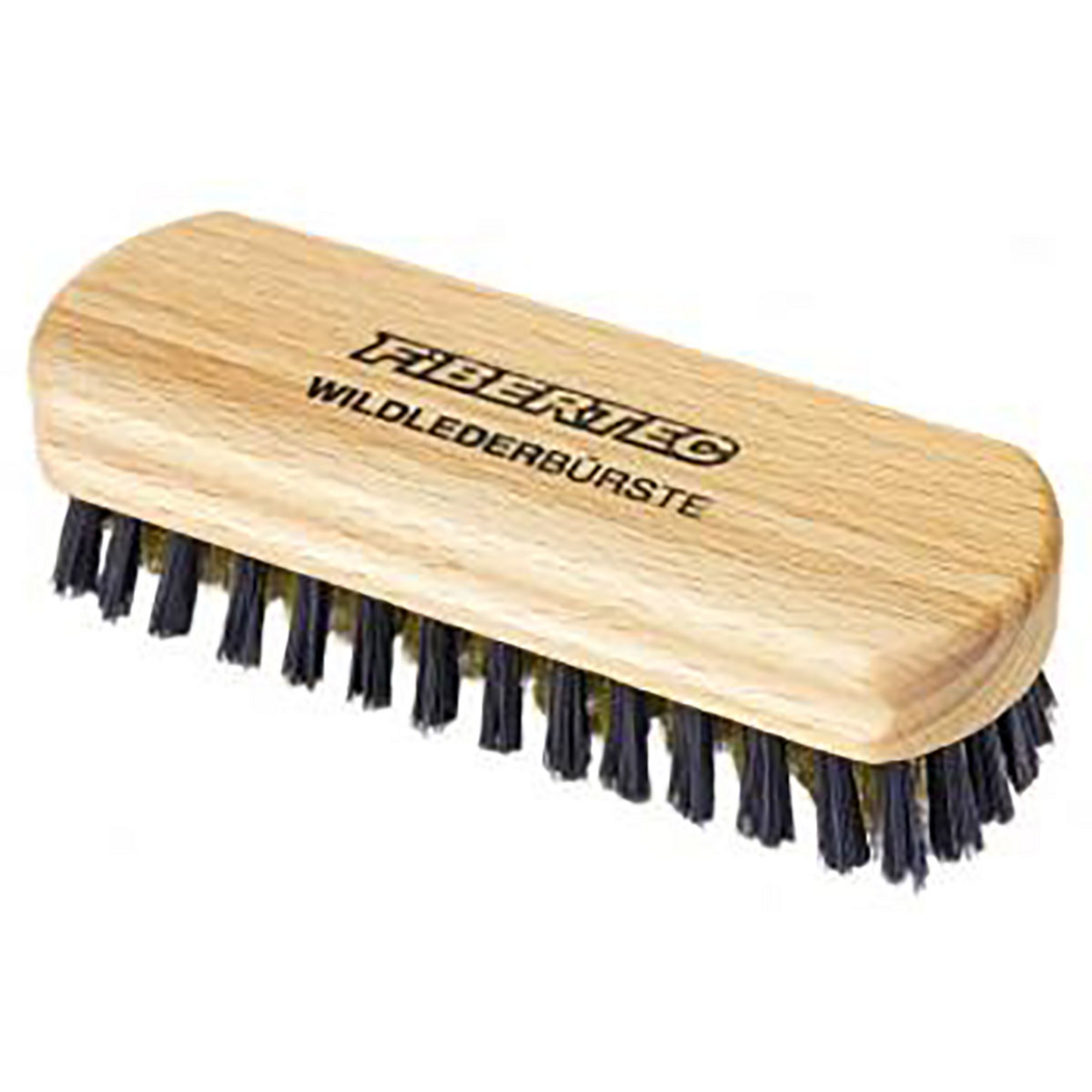
UGG CARE Schuhpflege-Set 2027Das UGG® Pflegeset NEU enthält alles, was du brauchst, um deine UGG® Stiefel, Schuhe und Hausschuhe aus Lammfell zu reinigen und zu pflegen. Das Reinigungsset beinhaltet Fellschutz, Reiniger und Conditioner, Shoe Renew, eine Bürste mit Bambusgriff und einen Velourslederradierer. Beim UGG® Lammfellschutz handelt es sich um ein wasser- und fleckenabweisendes Imprägnierspray, das deine Schuhe vor äußeren Einflüssen schützt. Unser Reiniger und Conditioner verleiht getragenem Lammfell ein frisches Aussehen und das Shoe Renew eliminiert unangenehme Gerüche. Die Bürste und der Radierer sorgen für ein cleanes und neues Finish.Eigenschaften:- Alles, was du brauchst, um UGG Boots und Slipper aus Lammfell zu reinigen und zu pflegen- 118 ml Reiniger und Conditioner- 118 ml Schutz- 118 ml Shoe Renew- Bürste mit Bambusgriff- VelourslederradiererInhaltsstoffe:- Reiniger und Conditioner: Inhaltsstoffe: Wasser, ethoxyliertes Lanolin, Natriumlaurethsulfat, Duftstoffe, Ethanol, 1,2-Benzisothiazol-3(2H)-1, Oxydipropanol, Natriumhydroxid.- Schutz: Wasser, Isopropanol, Alkohol, Butoxydiglykol, Hexyloxyethanol, Benzisothiazolinon, Chlormethylisothiazolinon, Methylisothiazolinon.- Shoe Renew: Wasser, Kaliumsorbat, Propylenglykol, Natriumlaurethsulfat, Duftstoffe, Ethanol, wasserfreies Natriumacetat, wasserfreie Zitronensäure.54,90 €*Versand: 4,90 €Sichere Weiterleitung zum Anbieter



-
Wo finde ich Entwicklertools?
Entwicklertools sind in der Regel in den Einstellungen oder Optionen der meisten Browser verfügbar. Du kannst sie normalerweise finden, indem du auf das Menü klickst und nach einem Abschnitt suchst, der mit "Entwicklertools" oder "Entwickleroptionen" bezeichnet ist. Alternativ kannst du auch die Tastenkombination Strg + Umschalt + I oder F12 verwenden, um die Entwicklertools direkt zu öffnen. Diese Tools bieten verschiedene Funktionen wie das Überprüfen von HTML-, CSS- und JavaScript-Code, das Debuggen von Problemen auf einer Webseite und das Testen von Responsivität. Sie sind besonders nützlich für Webentwickler und Designer, um ihre Arbeit zu optimieren und zu verbessern. **
-
Wo finde ich die Entwicklertools?
Die Entwicklertools sind in den meisten Webbrowsern verfügbar, um Entwicklern beim Debuggen von Websites zu helfen. Um die Entwicklertools zu öffnen, klicken Sie normalerweise mit der rechten Maustaste auf eine beliebige Stelle auf der Website und wählen Sie "Untersuchen" oder "Element untersuchen". Alternativ können Sie auch die Tastenkombination Strg+Umschalt+I oder F12 verwenden. Die Entwicklertools bieten Funktionen wie das Anzeigen des HTML-Codes, das Überprüfen von CSS-Stilen, das Debuggen von JavaScript und das Analysieren von Netzwerkaktivitäten. Sie sind ein unverzichtbares Werkzeug für Webentwickler, um Probleme zu diagnostizieren und die Leistung von Websites zu verbessern. **
-
Wo sind die Entwicklertools bei Word?
Die Entwicklertools bei Word befinden sich in der Registerkarte "Entwicklertools". Um diese Registerkarte anzuzeigen, musst du zuerst auf "Datei" klicken und dann auf "Optionen". In den Optionen wählst du "Menüband anpassen" aus und aktivierst das Kontrollkästchen neben "Entwicklertools". Nachdem du die Entwicklertools aktiviert hast, erscheint die Registerkarte in der oberen Menüleiste von Word. Hier findest du verschiedene Funktionen und Werkzeuge, die speziell für Entwickler gedacht sind, wie z.B. Makros, Formulare und XML-Struktur. **
-
Wo finde ich die Registerkarte Entwicklertools?
Die Registerkarte "Entwicklertools" befindet sich normalerweise in der Menüleiste deines Browsers. Um sie zu finden, öffne deinen Browser und suche nach der Menüschaltfläche in der oberen rechten Ecke. Klicke darauf und suche nach der Option "Entwicklertools" oder "Entwicklerwerkzeuge". Alternativ kannst du auch die Tastenkombination Strg + Umschalt + I (Windows/Linux) oder Cmd + Option + I (Mac) verwenden, um die Entwicklertools direkt zu öffnen. Wenn du die Registerkarte nicht findest, kannst du auch in den Einstellungen deines Browsers nach der Option suchen, um die Entwicklertools zu aktivieren. **

Warum speichern die Entwicklertools Kontrollkästchen nicht?
Die Entwicklertools sind in erster Linie dazu gedacht, Entwicklern beim Testen und Debuggen von Webseiten zu helfen. Sie bieten Funktionen wie das Überprüfen des HTML-Codes, das Ändern von CSS-Eigenschaften oder das Ausführen von JavaScript. Das Speichern von Kontrollkästchen ist keine Funktion, die in den Entwicklertools standardmäßig enthalten ist. Es liegt also nicht in ihrem Funktionsumfang, Kontrollkästchen zu speichern. **
Wo finde ich Entwicklertools in Word?
In Word finden Sie die Entwicklertools in der Menüleiste oben. Klicken Sie auf "Datei" und dann auf "Optionen". In den Optionen wählen Sie "Menüband anpassen" und aktivieren Sie das Kontrollkästchen neben "Entwicklertools". Nachdem Sie dies bestätigt haben, erscheint das Entwicklertools-Tab in der Menüleiste. Hier finden Sie verschiedene Funktionen und Werkzeuge, die Ihnen beim Entwickeln von Dokumenten in Word helfen. **
Top-Angebote
Produkte zum Begriff Entwicklertools:
-
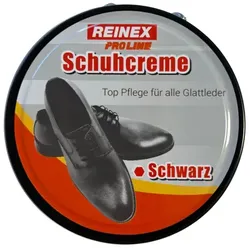
Schuhcreme Reinex Schuhpflege schwarz 45 ml Top Schuhpflege für jeden SchuhDie Reinex Schuhcreme ist eine Pflege für alle Arten von Schuhen. Durch diese Schuhpflege bleiben die Schuhe weich und geschmeidig. Reinex Schuhcreme gibt Ihren Schuhen den Glanz und eine perfekte Farbauffrischung wieder. Außerdem schützt die Schuhpflege vor Feuchtigkeit und Nässe. Die schwarze Schuhcreme ist in einer stabilen Metalldose und hat einen Inhalt von 45 ml. Wenn nicht -sofort lieferbar- ist die Lieferzeit 5-10 Tage.2,65 €*Versand: 6,95 €Sichere Weiterleitung zum Anbieter
-
Was sind Entwicklertools?
Was sind Entwicklertools? Entwicklertools sind Programme oder Software, die Entwicklern helfen, effizienter zu arbeiten und bessere Ergebnisse zu erzielen. Sie bieten Funktionen wie Debugging, Profiling, Code-Editing, Version Control und vieles mehr. Entwicklertools sind unverzichtbar für Entwickler, um Fehler zu finden, Code zu optimieren und die Produktivität zu steigern. Sie sind oft in integrierten Entwicklungsumgebungen (IDEs) oder als separate Tools verfügbar. Insgesamt sind Entwicklertools ein wesentlicher Bestandteil des Entwicklungsprozesses und tragen dazu bei, qualitativ hochwertige Softwareprodukte zu erstellen. **
-
Wie aktiviere ich Entwicklertools?
Um die Entwicklertools in einem Browser zu aktivieren, musst du zuerst den Browser öffnen. Anschließend klickst du auf das Menüsymbol in der oberen rechten Ecke des Browsers. Dort findest du normalerweise die Option "Entwicklertools" oder "Entwicklermodus aktivieren". Wenn du darauf klickst, öffnet sich ein neues Fenster oder eine Leiste am unteren oder rechten Rand des Bildschirms mit den Entwicklertools. Alternativ kannst du auch die Tastenkombination Strg + Umschalt + I (Windows) oder Cmd + Alt + I (Mac) verwenden, um die Entwicklertools schnell zu öffnen. **
-
Wo finde ich Entwicklertools?
Entwicklertools sind in der Regel in den Einstellungen oder Optionen der meisten Browser verfügbar. Du kannst sie normalerweise finden, indem du auf das Menü klickst und nach einem Abschnitt suchst, der mit "Entwicklertools" oder "Entwickleroptionen" bezeichnet ist. Alternativ kannst du auch die Tastenkombination Strg + Umschalt + I oder F12 verwenden, um die Entwicklertools direkt zu öffnen. Diese Tools bieten verschiedene Funktionen wie das Überprüfen von HTML-, CSS- und JavaScript-Code, das Debuggen von Problemen auf einer Webseite und das Testen von Responsivität. Sie sind besonders nützlich für Webentwickler und Designer, um ihre Arbeit zu optimieren und zu verbessern. **
-
Wo finde ich die Entwicklertools?
Die Entwicklertools sind in den meisten Webbrowsern verfügbar, um Entwicklern beim Debuggen von Websites zu helfen. Um die Entwicklertools zu öffnen, klicken Sie normalerweise mit der rechten Maustaste auf eine beliebige Stelle auf der Website und wählen Sie "Untersuchen" oder "Element untersuchen". Alternativ können Sie auch die Tastenkombination Strg+Umschalt+I oder F12 verwenden. Die Entwicklertools bieten Funktionen wie das Anzeigen des HTML-Codes, das Überprüfen von CSS-Stilen, das Debuggen von JavaScript und das Analysieren von Netzwerkaktivitäten. Sie sind ein unverzichtbares Werkzeug für Webentwickler, um Probleme zu diagnostizieren und die Leistung von Websites zu verbessern. **
Ähnliche Suchbegriffe für Entwicklertools
-
UGG CARE Schuhpflege-Set 2027Das UGG® Pflegeset NEU enthält alles, was du brauchst, um deine UGG® Stiefel, Schuhe und Hausschuhe aus Lammfell zu reinigen und zu pflegen. Das Reinigungsset beinhaltet Fellschutz, Reiniger und Conditioner, Shoe Renew, eine Bürste mit Bambusgriff und einen Velourslederradierer. Beim UGG® Lammfellschutz handelt es sich um ein wasser- und fleckenabweisendes Imprägnierspray, das deine Schuhe vor äußeren Einflüssen schützt. Unser Reiniger und Conditioner verleiht getragenem Lammfell ein frisches Aussehen und das Shoe Renew eliminiert unangenehme Gerüche. Die Bürste und der Radierer sorgen für ein cleanes und neues Finish.Eigenschaften:- Alles, was du brauchst, um UGG Boots und Slipper aus Lammfell zu reinigen und zu pflegen- 118 ml Reiniger und Conditioner- 118 ml Schutz- 118 ml Shoe Renew- Bürste mit Bambusgriff- VelourslederradiererInhaltsstoffe:- Reiniger und Conditioner: Inhaltsstoffe: Wasser, ethoxyliertes Lanolin, Natriumlaurethsulfat, Duftstoffe, Ethanol, 1,2-Benzisothiazol-3(2H)-1, Oxydipropanol, Natriumhydroxid.- Schutz: Wasser, Isopropanol, Alkohol, Butoxydiglykol, Hexyloxyethanol, Benzisothiazolinon, Chlormethylisothiazolinon, Methylisothiazolinon.- Shoe Renew: Wasser, Kaliumsorbat, Propylenglykol, Natriumlaurethsulfat, Duftstoffe, Ethanol, wasserfreies Natriumacetat, wasserfreie Zitronensäure.54,90 €*Versand: 4,90 €Sichere Weiterleitung zum Anbieter
-
Reborn Leather Kit Unisex Schuhpflege2GO Reborn Leather Kit in verschiedenen Farben. Praktisches Set mit Schuchreme, Polierbürste und Mikrofasertuch. Optimale Pflege für Lederschuhe, erfrischt die Farbe und pflegt das Leder. Gewählte Variante: var_Farbe: Cognac var_Größe: 80 ml25,45 €*Versand: 5,95 €Sichere Weiterleitung zum Anbieter
-
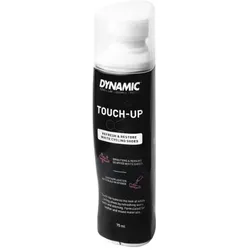
DYNAMIC Schuhpflege Touch-Up | 75 mlDYNAMIC Schuhpflege Touch-Up | 75 ml Touch-Up wurde entwickelt, um das Erscheinungsbild weißer Radschuhe aufzufrischen. Es eignet sich für Leder, synthetische und Mischmaterialien. Die Flasche verfügt über ein Schwämmchen, mit dem das Produkt einfach und gleichmäßig aufgetragen werden kann, sodass Deine Schuhe makellos wiederhergestellt werden. Durch regelmäßige Anwendung bleiben deine Schuhe länger strahlend weiß. Anwendung: Schüttle Touch-Up vor der Anwendung. Drücke den Schwamm-Applikator auf den Schuh und trage eine dünne, gleichmäßige Schicht auf. Konzentriere dich auf abgenutzte oder verkratzte Stellen. Lasse das Produkt vollständig trocknen, bevor Du die Schuhe trägst. Die Trockenzeit beträgt ca. 15 Minuten. Bei stark abgenutzten Stellen trage bei Bedarf eine weitere Schicht auf, um die besten Ergebnisse zu erzielen. Features: - macht weiße Schuhe wieder weiß - einfach in der Anwendung dank Schwamm - ideal für Leder und Mischmaterialien - speziell für Radschuhe entwickelt - dringt tief ein, um zu hydratisieren, zu regenerieren und Rissen vorzubeugen, während die Flexibilität erhalten bleibt technische Daten: Einsatzbereich: Schuhpflege Eigenschaften: lässt Deine verfärbten Radschuhe wieder strahlend weiß werden Gebinde: Schwammflasche Gefahrgut: nein Zustand: flüssig Füllmenge: 75 ml Gewicht laut Hersteller: k. A. Gewicht selbst gewogen: 110g Lieferumfang: 1x Schuhpflege DYNAMIC Touch-Up N108,N111,N116,N118,N120_p,N123,P280||40M0-R0UK-Y006-0E4X7,50 €*Versand: 4,75 €Sichere Weiterleitung zum Anbieter
-
Wo sind die Entwicklertools bei Word?
Die Entwicklertools bei Word befinden sich in der Registerkarte "Entwicklertools". Um diese Registerkarte anzuzeigen, musst du zuerst auf "Datei" klicken und dann auf "Optionen". In den Optionen wählst du "Menüband anpassen" aus und aktivierst das Kontrollkästchen neben "Entwicklertools". Nachdem du die Entwicklertools aktiviert hast, erscheint die Registerkarte in der oberen Menüleiste von Word. Hier findest du verschiedene Funktionen und Werkzeuge, die speziell für Entwickler gedacht sind, wie z.B. Makros, Formulare und XML-Struktur. **
-
Wo finde ich die Registerkarte Entwicklertools?
Die Registerkarte "Entwicklertools" befindet sich normalerweise in der Menüleiste deines Browsers. Um sie zu finden, öffne deinen Browser und suche nach der Menüschaltfläche in der oberen rechten Ecke. Klicke darauf und suche nach der Option "Entwicklertools" oder "Entwicklerwerkzeuge". Alternativ kannst du auch die Tastenkombination Strg + Umschalt + I (Windows/Linux) oder Cmd + Option + I (Mac) verwenden, um die Entwicklertools direkt zu öffnen. Wenn du die Registerkarte nicht findest, kannst du auch in den Einstellungen deines Browsers nach der Option suchen, um die Entwicklertools zu aktivieren. **
-
Warum speichern die Entwicklertools Kontrollkästchen nicht?
Die Entwicklertools sind in erster Linie dazu gedacht, Entwicklern beim Testen und Debuggen von Webseiten zu helfen. Sie bieten Funktionen wie das Überprüfen des HTML-Codes, das Ändern von CSS-Eigenschaften oder das Ausführen von JavaScript. Das Speichern von Kontrollkästchen ist keine Funktion, die in den Entwicklertools standardmäßig enthalten ist. Es liegt also nicht in ihrem Funktionsumfang, Kontrollkästchen zu speichern. **
-
Wo finde ich Entwicklertools in Word?
In Word finden Sie die Entwicklertools in der Menüleiste oben. Klicken Sie auf "Datei" und dann auf "Optionen". In den Optionen wählen Sie "Menüband anpassen" und aktivieren Sie das Kontrollkästchen neben "Entwicklertools". Nachdem Sie dies bestätigt haben, erscheint das Entwicklertools-Tab in der Menüleiste. Hier finden Sie verschiedene Funktionen und Werkzeuge, die Ihnen beim Entwickeln von Dokumenten in Word helfen. **
* Alle Preise verstehen sich inklusive der gesetzlichen Mehrwertsteuer und ggf. zuzüglich Versandkosten. Die Angebotsinformationen basieren auf den Angaben des jeweiligen Shops und werden über automatisierte Prozesse aktualisiert. Eine Aktualisierung in Echtzeit findet nicht statt, so dass es im Einzelfall zu Abweichungen kommen kann. ** Hinweis: Teile dieses Inhalts wurden von KI erstellt.